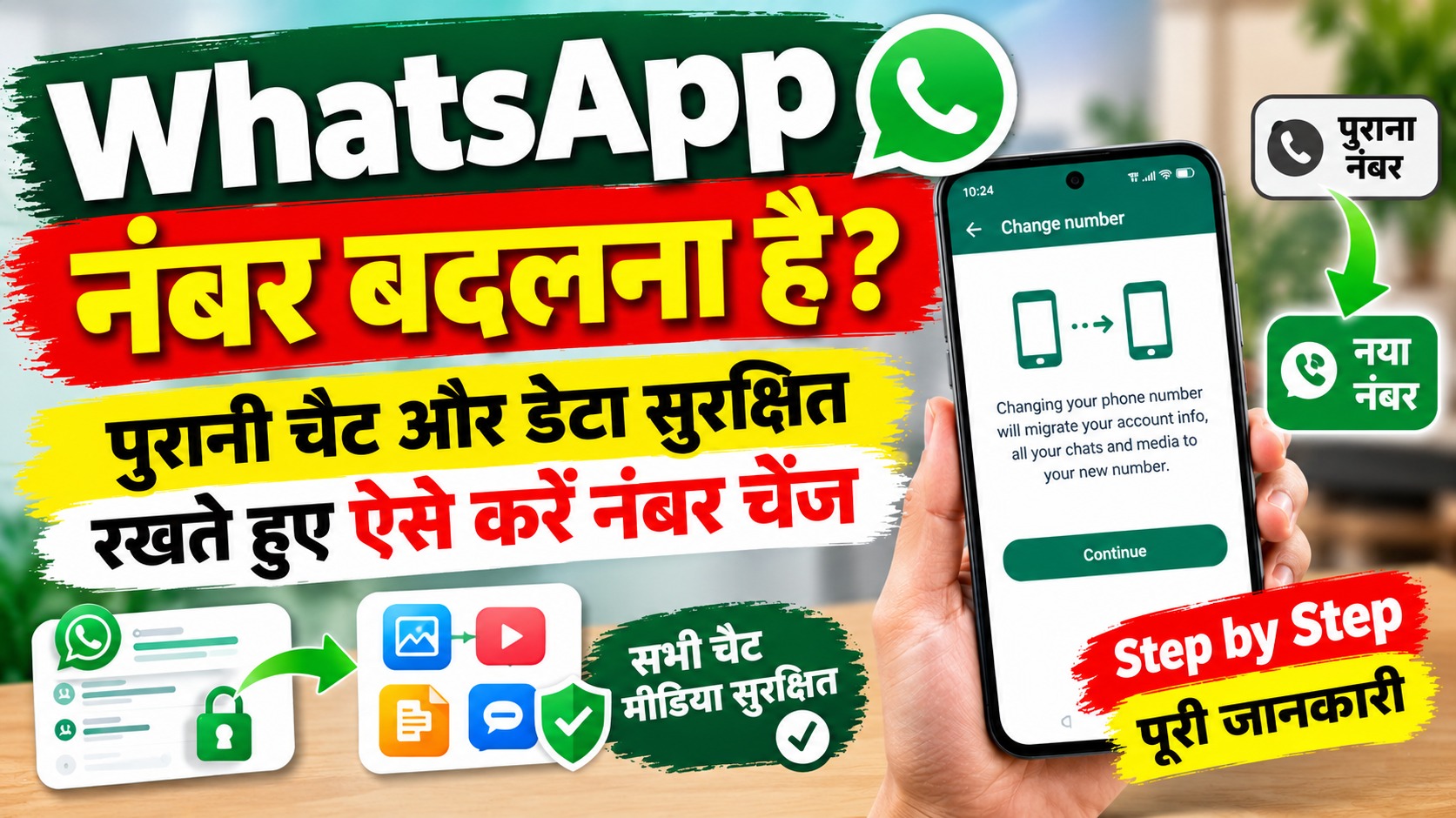
WhatsApp का Change Number फीचर सिर्फ मोबाइल ऐप पर उपलब्ध, नंबर बदलने से पहले चैट बैकअप जरूर लें

टेक डेस्क। अगर आप अपना मोबाइल नंबर बदल रहे हैं और पुराने WhatsApp अकाउंट की चैट, फोटो, वीडियो और डॉक्यूमेंट सुरक्षित रखना चाहते हैं, तो WhatsApp में इसके लिए Change Number फीचर मौजूद है। इसकी मदद से पुराने WhatsApp अकाउंट को नए मोबाइल नंबर से जोड़ा जा सकता है।
यह सुविधा WhatsApp Web या Desktop पर उपलब्ध नहीं है। नंबर बदलने के लिए मोबाइल फोन में WhatsApp ऐप का इस्तेमाल करना होगा।
नंबर बदलने से पहले बैकअप जरूर लें
नंबर बदलने से पहले WhatsApp चैट का बैकअप लेना जरूरी है, खासकर तब जब आप मोबाइल फोन भी बदल रहे हों। इससे जरूरी चैट और मीडिया को सुरक्षित रखने में मदद मिलेगी।
इसके अलावा WhatsApp में Notify Contacts का विकल्प मिलता है। इसके जरिए आप तय कर सकते हैं कि आपके कॉन्टैक्ट्स को नए नंबर की जानकारी दी जाए या नहीं।
WhatsApp में ऐसे बदलें मोबाइल नंबर
- सबसे पहले नए मोबाइल नंबर वाला SIM अपने फोन में डालें।
- WhatsApp खोलकर Settings में जाएं।
- इसके बाद Account पर टैप करें।
- अब Change Number विकल्प चुनें और Next पर टैप करें।
- पहले बॉक्स में अपना पुराना मोबाइल नंबर और दूसरे बॉक्स में नया मोबाइल नंबर दर्ज करें।
- दोनों नंबर इंटरनेशनल फॉर्मेट में दर्ज करें।
- Next पर टैप करें और जरूरत के अनुसार Notify Contacts विकल्प चुनें।
- इसके बाद Done पर टैप करें।
- नए नंबर पर आए OTP से वेरिफिकेशन पूरा करें।
वेरिफिकेशन पूरा होने के बाद आपका WhatsApp अकाउंट नए मोबाइल नंबर से जुड़ जाएगा।
नंबर बदलते समय रखें इन बातों का ध्यान
नंबर बदलने से पहले यह सुनिश्चित कर लें कि नया नंबर SMS या कॉल के जरिए वेरिफिकेशन प्राप्त करने में सक्षम है। साथ ही पुराने WhatsApp डेटा का बैकअप जरूर जांच लें, ताकि जरूरी जानकारी सुरक्षित रहे।
Most Viewed Posts
- छत्तीसगढ़ के 42 नर्सिंग संस्थानों की मान्यता रद्द, रायपुर के 15 कॉलेज शामिल
- लेबर क्वार्टर हादसे में कंपनी मालिकों पर एफआईआर, महिला मजदूर की मौत के बाद पुलिस की बड़ी कार्रवाई
- ऑपरेशन क्लीन हंट के तहत रायगढ़ पुलिस की बड़ी कार्रवाई, 49.50 लाख की चिटफंड ठगी मामले में दो फरार आरोपी गिरफ्तार
- सहकारिता सप्ताह का समापन, किसानों को मिली योजनाओं की जानकारी
- छत्तीसगढ़ पुलिस में बड़ा प्रमोशन, 61 SI बने इंस्पेक्टर
इसे भी पढ़े…..
एमबीबीएस इंटर्न्स की बढ़ी शिष्यवृत्ति | अब ₹25 हजार महीना मिलेगा
कृपया मेरे यूट्यूब चैनल को भी सब्सक्राइब करे : धन्यवाद…
About the Author